


База знаний 1С:8.3 БП Беларусь️💡


Channel's geo and language: Belarus, Russian
Category: Education


Здесь собираю фишки, лайфхаки и хитрости для конфигурации Бухгалтерия предприятия 2.1🇧🇾 при работе в пользовательском режиме 1С.
Жмём ⌕ (или Ctrl+F) и ищем нужную информацию.
💬 Чат: https://t.me/belarus_1C
💭 Админ: @Artur_1C

Related channels

Channel's geo and language
Belarus, Russian
Category
Education
Statistics
Posts filter


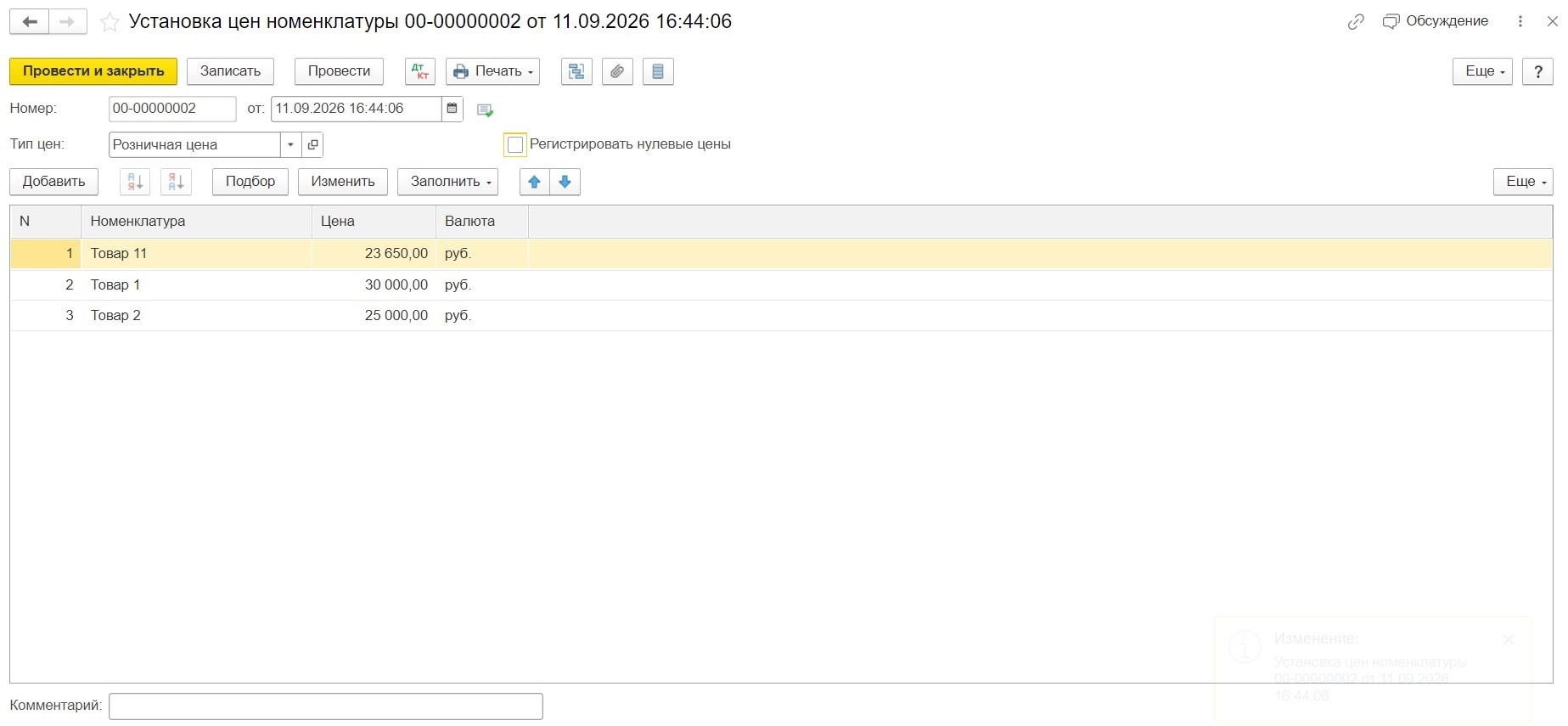
⚙️ Установка цен номенклатуры в 1С:Бухгалтерии 8.3

Чтобы цены автоматически подставлялись в документы, выполните 3 шага 👇

1. Создайте тип цен — если он ещё не создан.
Раздел: «Справочники и настройки / Товары и услуги / Типы цен номенклатуры».

2. Установите цены номенклатуры
Раздел: «Склад / Цены / Установка цен номенклатуры».
Создайте новый документ, выберите нужный тип цен, укажите значения цен для товаров и дату, с которой новые цены действуют.

⚠️ Новое значение цены можно устанавливать не чаще одного раза в день.

3. Используйте цены в продажах
Раздел: «Продажи / Счета покупателям» или «Продажи / Реализации (акты, накладные, УПД)».
Создайте новый документ или отредактируйте существующий.

Для автоматической подстановки цены тип цен должен быть:
— привязан к договору с покупателем, или
— выбран вручную в документе по гиперссылке с настройками НДС.

🔔 Если ранее вы создавали документ реализации ТМЦ и не делали установку цен номенклатуры документом, значение цены записалось в регистр из документа и будет использоваться автоматически в следующих документах.

📌 Приоритет цен:
Если есть и ручная установка цен документом, и автоматическая запись значения цены из документа реализации, то наиболее высокий приоритет при подстановке в новые документы будет у цены, установленной в «Установке цен номенклатуры» на наиболее позднюю дату.


Video is unavailable for watching
Show in Telegram
🖤 Как быстро увидеть в 1С реализации, по которым счёт-фактура отсутствует или не проведена?

Показываю простую настройку условного оформления, которая сразу выделяет такие документы цветом


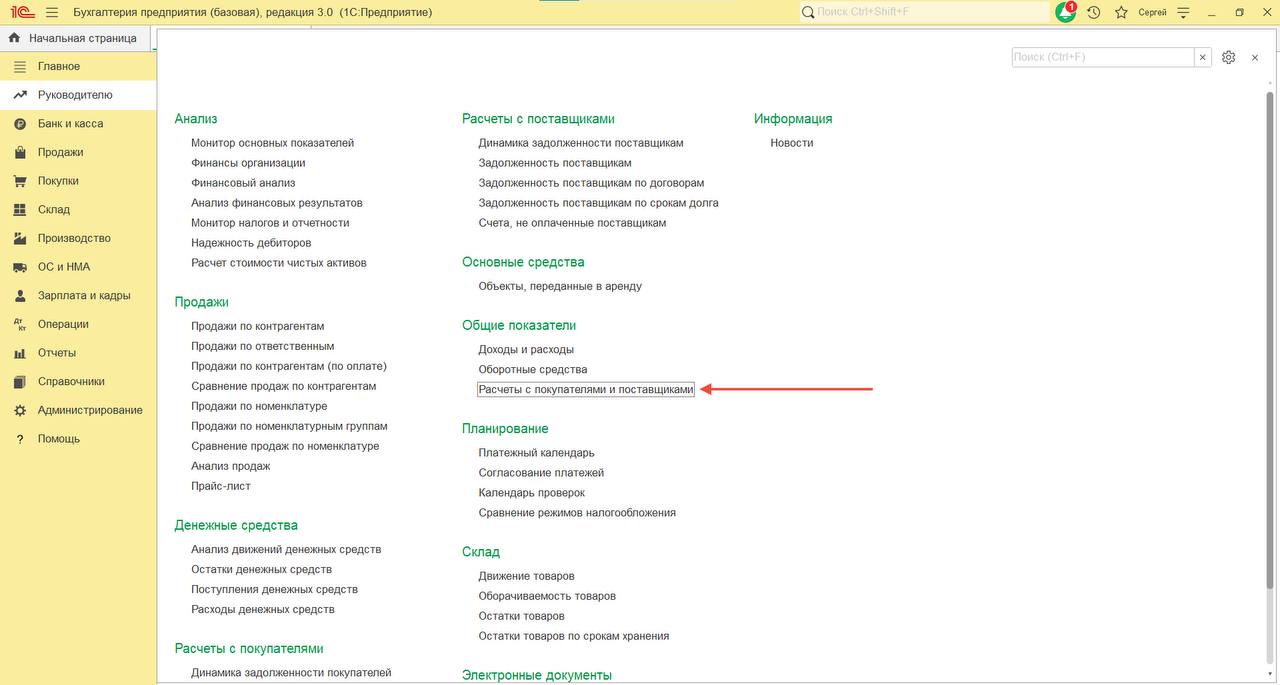
🧖‍♂️ Отчет Расчеты с покупателями и поставщиками

в 1С: Бухгалтерия 8 ред.3 - самый простой отчет для общего анализа расчетов с контрагентами. Он идеально подходит для директоров - без бухгалтерских слов и счетов.

Где найти: раздел Руководителю - Общие показатели - Расчеты с покупателями и поставщиками.

В чем его главная польза: все долги в одной таблице. В ней по умолчанию только 3 колонки с данными: контрагент, сколько должны вам и сколько должны вы.

При желании можно детализировать отчет:
- добавить информацию о договоре и документе расчетов (Настройки - вкладка Группировка);
- добавить информацию о контактных данных контрагента или юр. адресе (Настройки - вкладка Дополнительные поля).


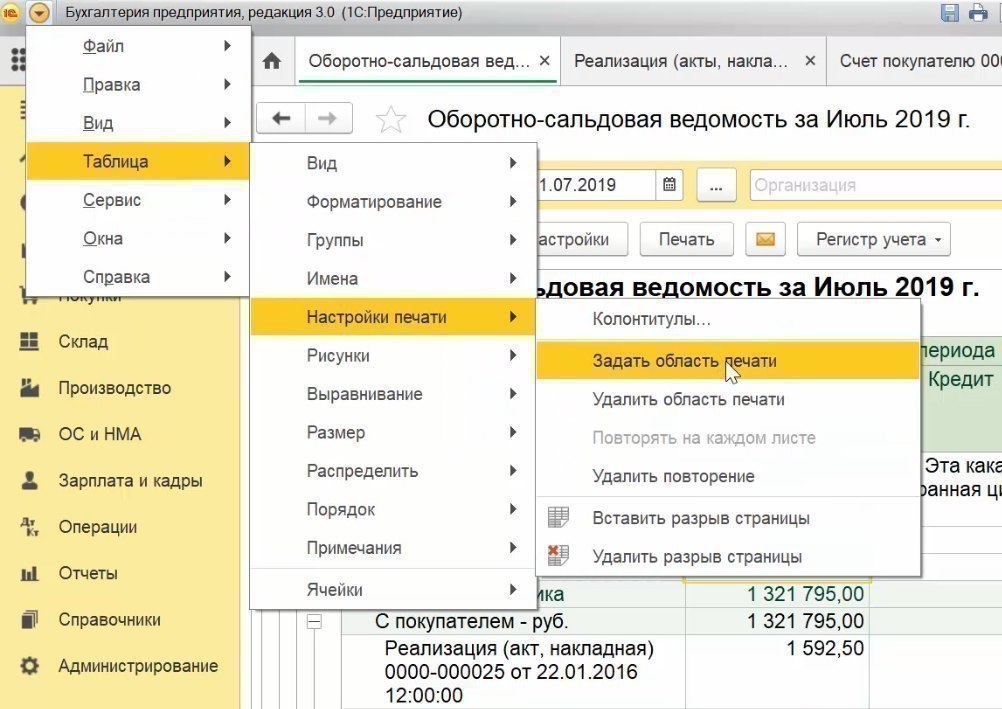
🖨 Задать область печати

Вы можете выбрать один столбец для вывода на печать, или же можете выбрать сразу весь документ. Делается это очень просто - выбираете мышкой нужную зону, дальше проваливаетесь в меню согласно схеме и обозначаете область печати..


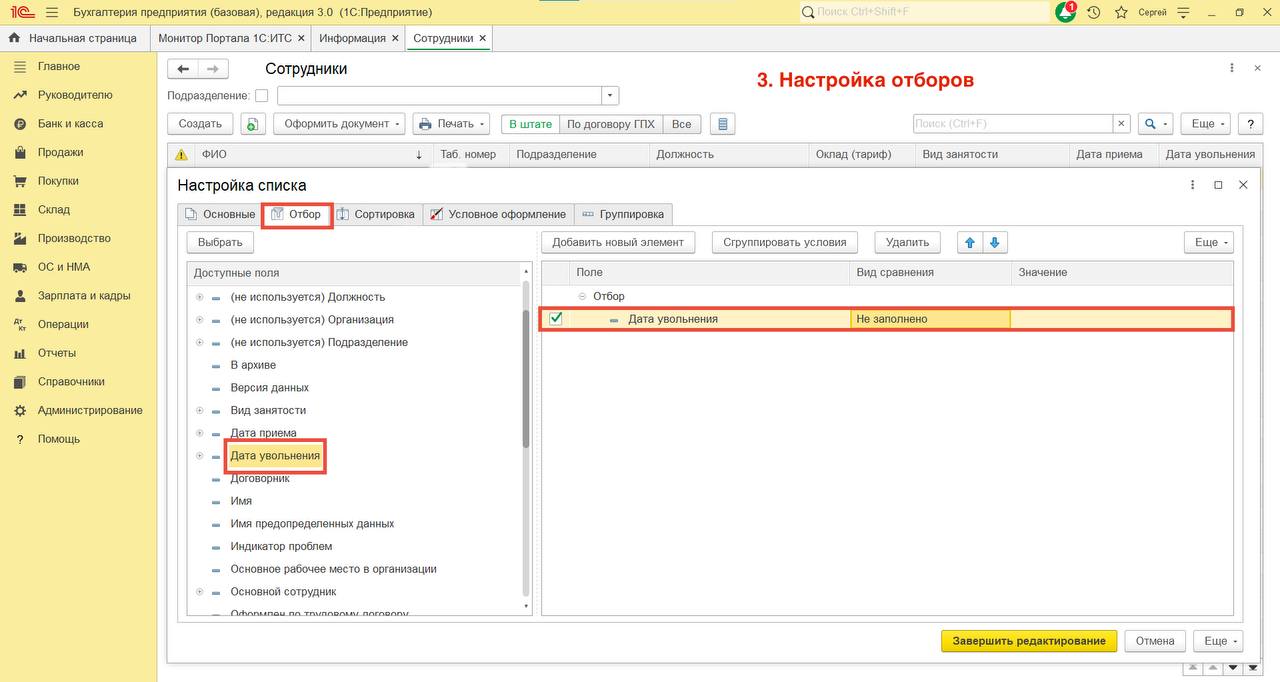
⭐️ Три полезные настройки справочника Сотрудники в 1С:Бухгалтерия 8 ред. 3, которые преобразуют его в удобный рабочий инструмент для бухгалтера:
 
1️⃣Добавление скрытых колонок (например, размер оклада, вид занятости, дата увольнения и т.д.).

Находясь в справочнике Сотрудники - через Еще (в правом верхнем углу) - Изменить форму. В левом дереве элементов найдите папку Список и разверните его, нажав на «+». В открывшемся перечне найдите нужные вам поля и поставьте напротив них галочки. Готово! Теперь эти данные появились в общей таблице.
 
2️⃣Удобная группировка (например, по подразделениям).

Если сотрудников и подразделений не мало, список удобно структурировать: Еще - Настроить список - вкладка Группировка - выберите из левой колонки поле Подразделение и переместите его вправо - Завершить редактирование. Список станет иерархическим по подразделениям, и вы сможете сворачивать/разворачивать отделы.
 
3️⃣Настройка отборов (например, скроем уволенных сотрудников).

Еще - Настроить список - вкладка Отбор - добавим поле Дата увольнения - Вид сравнения: Не заполнено.
Теперь в списке только работающие сотрудники. Данная настройка сохранится в шапке документов, то есть в любой момент за пару секунд вы скроете всех уволенных сотрудников.


11 незаменимых горячих клавиш в 1С:Бухгалтерии 8 ред.3

▪️«Ins» - создать новый объект,
▪️«F2» - редактировать/изменить ранее созданный элемент,
▪️«F5» - обновить текущий список.
▪️«F9» - скопировать строку, на которой стоит курсор,
▪️«Ctrl» + «C» или «Ctrl» + «Ins» - скопировать в буфер ранее выделенный объект,
▪️«Ctrl» + «V» или «Shift» + «Ins» - вставить из буфера ранее скопированный объект,
▪️«Ctrl» + «A» - выделить все записи в массиве, например, все строки в журнале документов,
▪️«Ctrl» + «F» - запустить поиск в списке,
▪️«Del» - пометить на удаление/снять пометку,
▪️«Enter» - подтвердить ввод, завершить ввод строки.
▪️Если строка открыта для редактирования, или курсор стоит в поле выбора из справочника, клавиша «F4» на клавиатуре откроет карточку текущего элемента справочника.

Большую часть списка команд с применением «горячих» клавиш можно получить, вызвав контекстное меню объекта, щелкнув по нему правой кнопкой мыши или воспользовавшись командой «Еще» наверху справа.

Пример на скриншоте 👆


Как искать в 1С:Бухгалтерия 8 ред.3 быстрее всех

Сколько раз в день вы тянетесь мышкой к полю «Поиск» в журналах документов или нажимаете Ctrl + F?

Есть способ гораздо быстрее, когда нужно «прямо сейчас» найти ту самую накладную на 1 254.32 руб.

Как это работает:
Просто откройте любой список (банковские выписки, реализации, поступления или справочник контрагентов) и... сразу начинайте печатать название фирмы или сумму прямо на клавиатуре.

Никуда нажимать не надо. Программа сама мгновенно активирует поле поиска и подставит туда ваш текст.

(для мгновенной очистки параметра поиска используйте клавишу Esc)


❗️Меняем вид операции в проведенном ранее документе поступления или реализации в программе 1С:Бухгалтерия 8 ред.3
 
При работе может возникнуть ситуация, когда документ создан и уже записан или проведен, и нужно поменять вид операции. Как это сделать, не удаляя документ?

Нужно поставить курсор на нужный документ в журнале, щелчком правой кнопки мыши открыть контекстное меню, выбрать команду «Изменить вид операции», сделать выбор в предложенном списке.

Программа очистит табличную часть документа, если новый вид операции противоречит предыдущему.

Например, если был выбран вид операции «Товары», а нужно «Услуги», желательно сделать новым вид операции «Товары, услуги, комиссия», чтобы сохранить предыдущую табличную часть со списком товаров и при помощи команд управления буфером обмена («Скопировать» и «Вставить») построчно перенести нужные позиции на новую закладку.

Провести и закрыть измененный документ при помощи желтой кнопки в верхней части экрана или сочетания «горячих» клавиш «Ctrl» и «Enter».

👆🏻Пример на скриншоте: меняется виде операции документа «Реализация (акт, накладная, УПД)».


⚠️ ОСВ сходится — а ошибка всё равно может быть внутри

❗️ Равенство дебета и кредита еще не означает, что каждая операция отражена правильно

⚙️ Иногда интереснее искать не арифметическую ошибку, а нетипичное поведение данных. Промпт:

Я загружу Excel с выгрузкой бухгалтерских операций за период.

Не проверяй только математическое равенство дебета и кредита.

Проведи анализ операций на аномалии.

Сначала определи типичные паттерны по каждому счету и контрагенту, а затем найди операции, которые от них отклоняются.

Ищи, в частности:

нетипичные корреспонденции счетов;
необычно крупные или мелкие суммы;
повторяющиеся суммы и документы;
операции в нетипичные даты;
резкое изменение частоты определенных проводок;
контрагентов, по которым характер операций изменился;
ручные операции, выбивающиеся из общей картины.

Ничего автоматически не признавай ошибкой.

Для каждого найденного случая укажи:
что необычно → почему стоит проверить → какие документы посмотреть → какое нормальное объяснение возможно.

В конце сформируй отдельную таблицу «Приоритет проверки» и ранжируй случаи по уровню внимания: высокий, средний, низкий.


📣 Получается не «ИИ нашел бухгалтерскую ошибку», а гораздо более полезная вещь - список операций, на которые бухгалтеру действительно стоит посмотреть самому


🧖‍♂️ Виды регистров 1С

• Регистры сведений - это таблицы, предназначенные для хранения разнообразной информации, аналогичные таблицам в MS Excel. В регистрах сведений можно, например, сохранять информацию о ценах и скидках на товары по разным прайс-листам или информацию о курсах валют.

• Регистры накопления - это таблицы, в которых хранятся остатки, обороты и накапливаемые итоги. Например, если у нас было 20 штук товара, и 3 штуки были проданы, то конечный остаток, равный 17 штук, будет записан в регистре накопления.

• Регистры бухгалтерии - это таблицы, созданные на основе бухгалтерских планов счетов. Эти таблицы используются для ведения бухгалтерского учета, и в них регистрируются бухгалтерские проводки.

• Регистры расчетов - это таблицы, основанные на планах видов расчетов. Они предназначены для ведения учета начисления заработной платы и других видов расчетов.


📬 Настраиваем автоматическую сортировку писем по контрагентам в электронной почте с помощью стандартной функции «Правила» (или «Фильтры»).

Как это работает:
Вы один раз задаете системе условие (правило) и почта сама выполняет действие: переносит письма в папку, помечает флажком.

Преимущество:
Так мало вероятно пропустить первичку в «общей куче» или важную информацию.

1️⃣Создайте папку: заранее создайте папку с названием контрагента в боковом меню почты.
2️⃣Откройте настройки. Интерфейс настроек зависит от того, какой почтовой вы пользуетесь.

▪️Mail.ru: Нажмите на шестеренку в левом нижнем углу - Все настройки - Фильтры - Добавить фильтр.
▪️Яндекс Почта: Нажмите на шестеренку в левом нижнем углу - Все настройки - Правила обработки писем - Создать правило.

Лайфхак для ускорения:
В большинстве сервисов можно не искать настройки. Просто нажмите правой кнопкой мыши на любое письмо от нужного клиента прямо в списке входящих и выберите в меню пункт «Создать правило» или «Настроить фильтр». Система сама подставит адрес отправителя, и вам останется только выбрать папку для перемещения.

3️⃣Задайте одно или несколько условий: в нашем примере в поле «От кого» укажите e-mail адрес контрагента.
4️⃣Выберите действие: Установите галочку «Положить/поместить в папку» и выберите созданную ранее папку. Сохраните правило.


💰 СВЕДЕНИЯ О ЗАРАБОТКЕ СОТРУДНИКОВ ПУ-3 В 1С БУХГАЛТЕРИЯ ПРЕДПРИЯТИЯ

Форма ПУ-3 относится к документам персонифицированного учета, в ней отражаются, в частности, пособия по временной нетрудоспособности, по беременности и родам, средний дневной заработок за ежемесячный дополнительный свободный день из средств государственного социального страхования, выплаты работнику и начисленные на них взносы в ФСЗН.
 
В программе 1С БП документ «Сведения о заработке работников (ПУ-3)» в разделе «Сотрудники и зарплата» позволяет получить файл  пачки для программы ФСЗН «Ввод ДПУ». Для корректного формирования документа ПУ-3 в программе должны быть ранее заполнены карточка сотрудника (обязательное указание страхового номера) , а также документ приёма на работу с указанием даты приёма, должности и кода должности.
 
Для создания нового документа ПУ-3 нажмите кнопку «Создать» в соответствующем документе. В шапке документа заполняются следующие сведения:
*дата документа;
*отчётный период —  необходимо выбрать квартал, полугодие, год;
*исполнитель —  выбрать сотрудника организации, ответственного за этот отчёт.
 
Для автоматического заполнения табличной части нажмите кнопку «Заполнить». В табличной части на вкладке «Работники организации» указываются сотрудники, их личные номера.
 
На вкладке «Сведения о взносах» указываются данные о суммах общей выплаты сотруднику, сумме начисленных и уплаченных взносов на пенсионное страхование, а также взносов на социальное страхование. Для того, чтобы сохранить пачку файла ПУ-3 нажмите кнопку «Открыть файл». Программа автоматически сохранит на диск документ в формате .txt.


📖 КНИГА УЧЁТА ДЕПОНЕНТОВ В 1С БУХГАЛТЕРИЯ ПРЕДПРИЯТИЯ

Книга депонентов - отчет, показывающий реестр депонированной заработной платы работников предприятия за определенный период времени.
 
В программе 1С БП реализована возможность автоматического формирования книги депонентов на основании ранее проведённых документов. Для формирования отчёта «Книга депонентов» перейдите в раздел «Сотрудники и зарплата» —  «Книга депонентов».
 
В появившемся окне в шапке документа необходимо указать следующие обязательные данные:
период формирования;
организация —  выбрать из перечня если в базе их несколько и установить галочку рядом с этим полем, если необходимо установить отбор только по заданному значению;
сотрудник —  выбрать из справочника Сотрудники и установить галочку рядом с этим полем, если необходимо установить отбор только по заданному значению. Для формирования отчёта нажмите кнопку «Сформировать».
 
Программа автоматически сформирует отчёт, который отражает ФИО сотрудника, заработная плата которого депонирована за выбранный период, сумма отнесённой заработной платы на депонирование, а также в том случае, если депонированная заработная плата выплачивалась полностью либо частично указываются суммы выплаты, а также платёжные ведомости. 
 
В программе есть возможность вывести на печать данный отчёт. Для этого нажмите кнопку «Печать». Для сохранения документа либо отправки по почте нажмите соответствующие кнопки.


14 last posts shown.